
Inscripción SIMO 2026: guía completa paso a paso (registro + postulación)
Si quieres participar en convocatorias de empleo público en Colombia, necesitas completar correctamente todo el proceso en SIMO: desde el registro inicial hasta la inscripción final al empleo.
Muchos aspirantes fallan porque no entienden que son dos procesos diferentes: 1. Registrarse en SIMO y 2. Inscribirse a una convocatoria.
En esta guía de inscripción SIMO 2026 encontrarás ambos procesos explicados paso a paso, sin omitir ningún detalle y con recomendaciones actualizadas.
Parte 1: Cómo registrarse en SIMO (crear cuenta)
¿Por qué es obligatorio registrarse?
Tal como se menciona en el proceso oficial, no puedes confirmar un empleo ni inscribirte si no tienes cuenta en SIMO.
Paso a paso para registrarte en SIMO 2026
- Ingresar al siguiente enlace, el cual te llevara directamente a la página de registro de la página oficial de SIMO.
https://simo.cnsc.gov.co/#registro
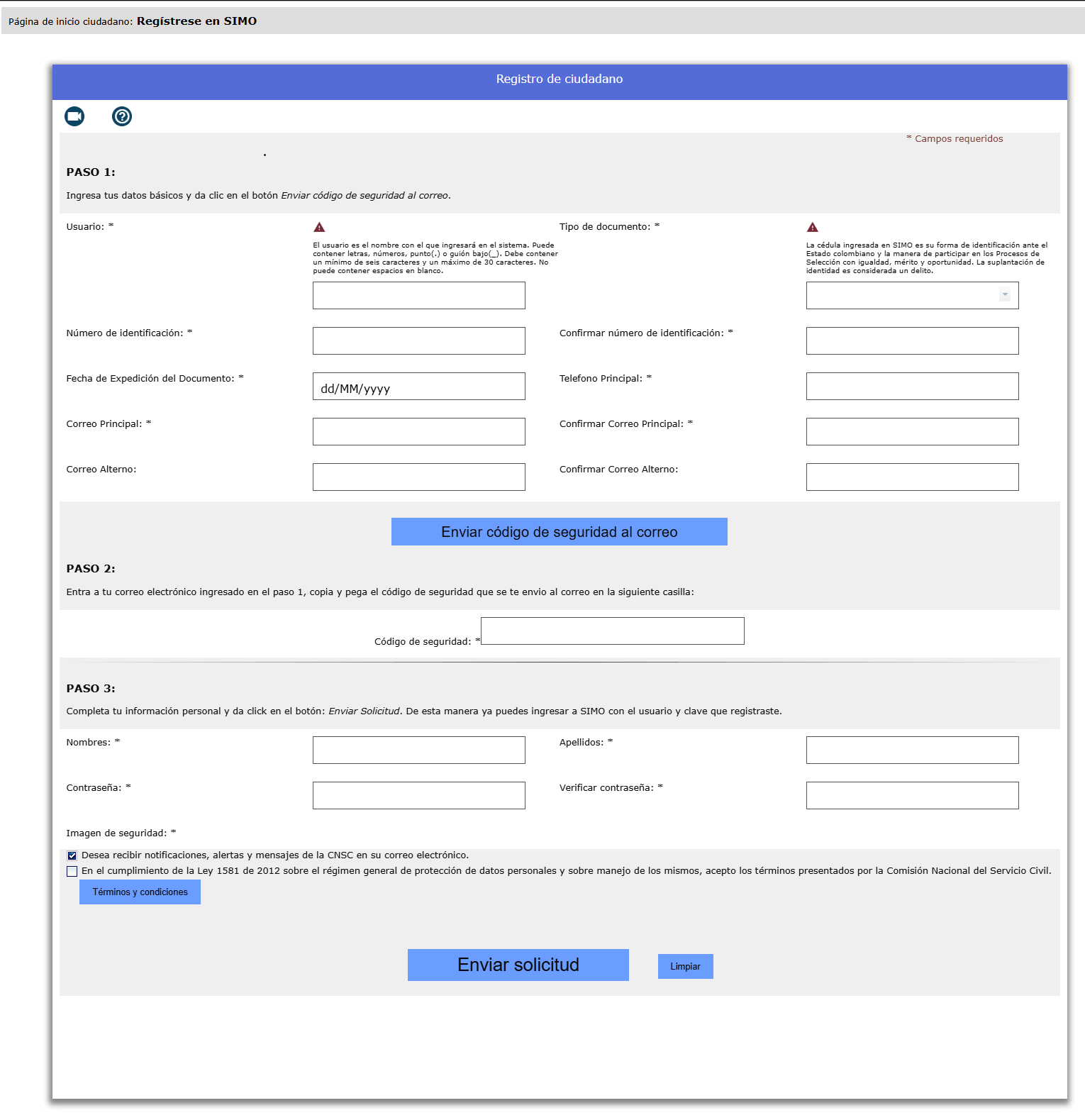
Se encontrará con un formulario el cual deberá llenar para completar el proceso de registro en la plataforma SIMO. A través de este procedimiento, los usuarios podrán crear su cuenta personal ingresando sus datos básicos, validando su correo electrónico y completando la información requerida. Este registro es fundamental para acceder a los servicios ofrecidos por el sistema, por lo que es importante diligenciar cada campo con información verídica y verificar cuidadosamente los datos antes de enviar la solicitud.
¿Necesitas ayuda con tu inscripción a SIMO?
Escríbeme por WhatsApp y te ayudo a crear tu cuenta paso a paso.
💬 Te ayudo a crear tu cuenta en SIMOPASO 1: Ingreso de datos básicos
Completa la información inicial:
- 1. Usuario: Crea un nombre de usuario. Debe tener entre 6 y 30 caracteres. Puede incluir letras, números y algunos símbolos (punto o guion bajo). No debe tener espacios.
- 2. Tipo de documento: Selecciona tu tipo de identificación (por ejemplo: cédula).
- 3. Número de identificación: Escribe tu número de documento.
- 4. Confirmar número de identificación: Vuelve a escribir el mismo número.
- 5. Fecha de expedición del documento: Ingresa la fecha en formato dd/MM/yyyy.
- 6. Teléfono principal: Escribe tu número de contacto.
- 7. Correo principal: Ingresa tu correo electrónico.
- 8. Confirmar correo principal: Escríbelo nuevamente.
- 9. Correo alterno (opcional): Puedes agregar otro correo.
- 10. Confirmar correo alterno: Repite el correo alterno (si lo ingresaste).
- 11. Haz clic en el botón “Enviar código de seguridad al correo”.
PASO 2: Verificación
- Revisa tu correo electrónico (el que registraste en el paso 1).
- Copia el código de seguridad que recibiste.
- Pégalo en el campo “Código de seguridad” en la página.
PASO 3: Información personal y finalización
- 15. Nombres: Escribe tus nombres completos.
- 16. Apellidos: Escribe tus apellidos completos.
- 17. Contraseña: Crea una contraseña segura.
- 18. Verificar contraseña: Escríbela nuevamente.
- 19. Imagen de seguridad: Completa el campo según lo que se solicite (captcha o imagen).
- 20. Marca las casillas: ✔ Recibir notificaciones (opcional) y ✔ Aceptar términos y condiciones (obligatorio).
- 21. Haz clic en “Enviar solicitud”.
- 22. (Opcional) Usa el botón “Limpiar” si deseas borrar el formulario.
✅ Con esto, tu registro en SIMO quedará completo y podrás ingresar con tu usuario y contraseña.
Iniciar sesión
Una vez registrado, ingresa en este enlace -> https://simo.cnsc.gov.co/

- Ingresa con tu usuario y contraseña
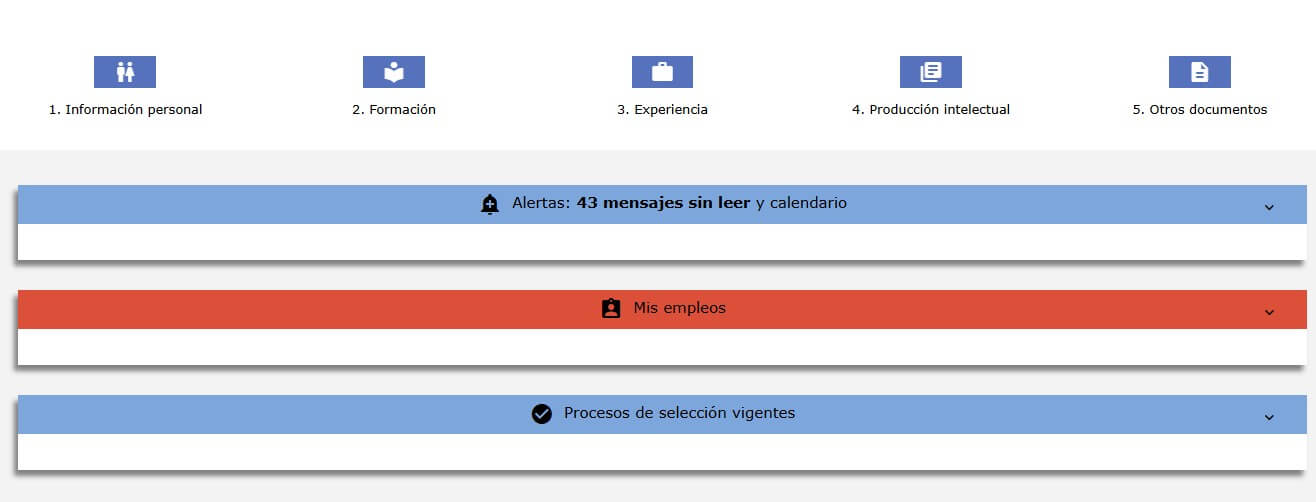
- Accede al panel de control
Completar tu perfil (PASO FUNDAMENTAL)
Antes de inscribirte a empleos debes completar:
- Datos personales
- Información de contacto
- Formación académica
- Experiencia laboral
- Documentos soporte (👈 revisa nuestra guía sobre qué documentos debes subir al SIMO y cómo cargarlos correctamente)
⚠️ Este paso es obligatorio porque el sistema usa esta información para validar tu inscripción.
¿Miedo a equivocarte al llenar tu información?
No arriesgues tu inscripción. Escríbeme a WhatsApp y nos aseguramos de hacerlo perfecto.
💬 Te ayudo a crear tu cuenta en SIMOParte 2: Cómo inscribirse a un empleo en SIMO 2026
1. Acceder al sistema
- Ingresa a SIMO
- Digita usuario y contraseña
- Entra al panel de control
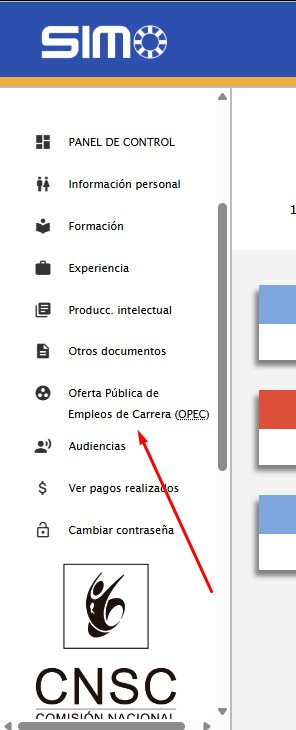
2. Ir a OPEC (Oferta de empleos)
- Busca en el menú Oferta Pública de Empleos de Carrera (OPEC)
- Haz clic para ver las vacantes
3. Buscar convocatorias
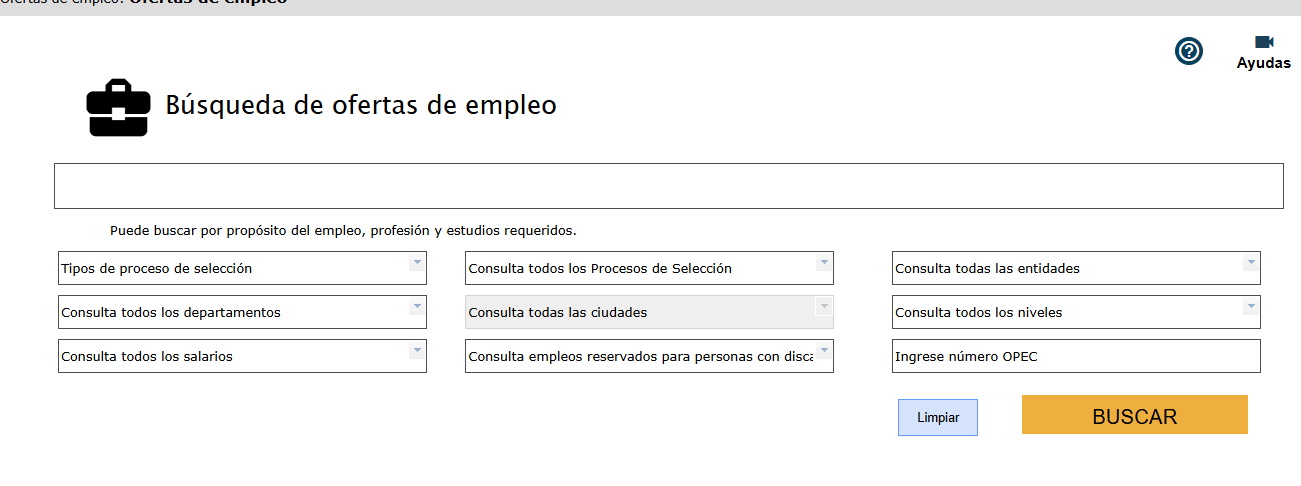
- Selecciona una convocatoria
- Usa palabras clave (ej: “administrativo”)
- Haz clic en la lupa 🔍
El sistema mostrará:
- Coincidencias exactas primero
- Coincidencias similares después
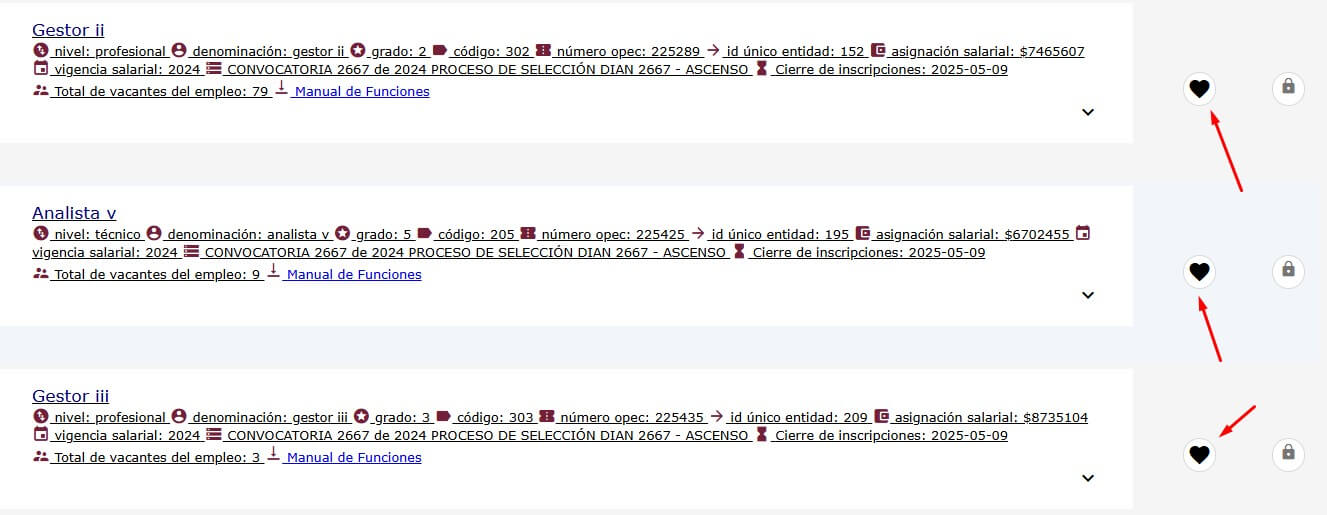
4. Revisar empleos disponibles
Para cada empleo:
- Revisa funciones
- Analiza requisitos
- Verifica vacantes
- 💡 Puedes guardarlos como favoritos ❤️
5. Seleccionar empleo
Haz clic en Seleccionar empleo (ícono de nube)
6. Confirmar información
El sistema mostrará tu información registrada: Debes revisar:
- Datos personales
- Formación
- Experiencia
- Documentos
Luego haz clic en Confirmar empleo.
7. Elegir lugar de pruebas (si aplica)
Selecciona la ciudad o sede disponible.
8. Realizar el pago
- Opción 1: PSE: Pago en línea, Se refleja en minutos.
- Opción 2: Banco: Genera recibo, Pago físico, Puede tardar hasta 24 horas.
9. Formalizar la inscripción (PASO CRÍTICO)
Después del pago:
- Se activa el botón Inscripción
- Haz clic
- Verifica la información
- Acepta
⚠️ Este es el paso más importante: si no haces clic en “Inscripción”, NO quedas inscrito.
10. Descargar comprobante
- Ve a Mis empleos
- Haz clic en “Inscrito”
- Descarga el reporte
📸 Imagen sugerida: reporte de inscripción.
✅ Consejos clave para SIMO 2026
- Completa tu perfil antes de buscar empleo
- Aplica solo a cargos que cumplas
- No dejes el pago para el final
- Verifica todo antes de confirmar
- Guarda tu comprobante
❌ Errores comunes
- Registrarse pero no completar perfil
- Pagar y no formalizar inscripción
- Subir documentos incorrectos
- No revisar requisitos
- Usar correos que no revisas
🔄 Recomendaciones actualizadas 2026
- Mayor control en validación de documentos
- Más convocatorias con alta competencia
- Uso intensivo de filtros de búsqueda
- Mejoras en tiempos de validación de pagos
¿Aún con dudas sobre el proceso?
Si prefieres no perder tiempo, te brindo asesoría personalizada desde la creación de tu cuenta hasta postularte.
💬 Te ayudo a crear tu cuenta en SIMOPreguntas Frecuentes (FAQ)
¿Es obligatorio crear cuenta en el SIMO para convocatorias públicas?
Sí, absolutamente cualquier ciudadano que desee laborar por mérito en una entidad estatal o postularse a cualquier convocatoria de la CNSC a nivel nacional, deberá tener creado obligatoriamente un perfil en el SIMO antes de cualquier proceso.
¿Cuánto tiempo tarda en reflejarse el pago por PSE para mi vacante?
Si usas la opción PSE (Pago Seguro en Línea), el sistema lo reflejará casi inmediatamente (en cuestión de minutos), lo cual es de extrema utilidad cuando te encuentras en fechas límite. Los pagos por ventanilla bancaria física pueden tardar hasta 24 horas.
¿Basta con hacer el pago bancario para quedar postulado en SIMO?
¡Cuidado! Este es el error más recurrente de los aspirantes. Pagar no formaliza la inscripción. Siempre debes asegurarte de ir nuevamente al portal SIMO tras el pago y presionar explícitamente el botón Inscripción que se habilitará. Si no lo haces presionar, quedarás excluido.
Conclusión
El proceso de inscripción SIMO 2026 no es complicado, pero sí exige atención en cada etapa:
- Registro
- Completar perfil
- Buscar empleo
- Confirmar datos
- Pagar
- Inscribirse
Si sigues cada paso correctamente, evitarás errores y podrás participar sin inconvenientes en las convocatorias públicas.